
Melden Sie sich am Webclient an und starten Sie die App Bestellanforderung prüfen.
Die Liste zeigt alle in die Prüfung übernommenen Bestellanforderungspositionen für den angemeldeten Benutzer. Wählen Sie die Positionen aus, die Sie prüfen möchten. Es öffnet sich daraufhin ein Detailbereich.
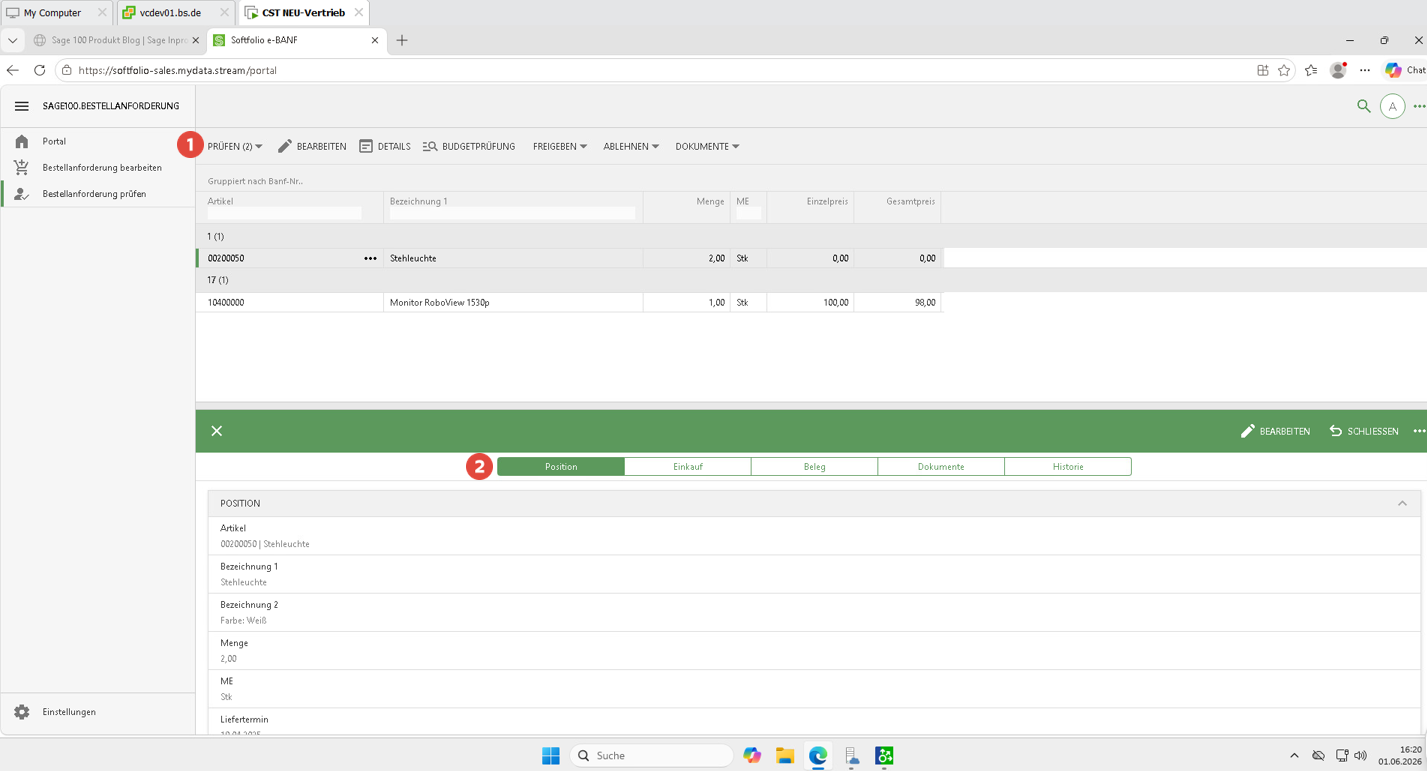
In der Registerleiste stehen Ihnen folgende Funktionen zur Verfügung:
Prüfen
Dieses Feld bietet eine transparente Echtzeit-Übersicht über offene Anforderungen. Hier kann die Darstellung der angezeigten Anforderungen individuell angepasst werden.
Bearbeiten
Diese Funktion ruft den Detailbereich auf und ermöglicht es Ihnen, die Bestellanforderung anzupassen.
Details
Hier erhalten Sie ebenfalls Zugriff auf die Detailansicht , die sich Modal öffnet und die entsprechenden Details zur Bestellanforderung anzeigt.
Budgetprüfung
Die Budgetprüfung überprüft in Echtzeit, ob ausreichend Budget für die geplante Aktion verfügbar ist und verhindert Budgetüberschreitungen.
Freigeben
Mit dieser Funktion wird die Bedarfsanforderung ohne weitere Interaktion direkt freigegeben.
Je nach Konfiguration erfolgt anschließend automatisch eine der folgenden Aktionen:
-
Weiterleitung an den nächsten Prüfer bzw. die nächste Prüfergruppe
-
Übergabe zur Disposition bzw. Beschaffung
Ablehnen
Die Bedarfsanforderung wird abgelehnt. Die Eingabe einer Bemerkung ist verpflichtend.
Dokumente
In diesem Bereich können der Anforderung Dokumente und Anhänge hinzugefügt sowie bereits hinterlegte Dateien eingesehen und heruntergeladen werden.
Im Detailbereich werden die Daten der markierten Bestellanforderung in Registern angezeigt und thematisch gruppiert.
Tab “Positionen”
Im Tab Positionen wird eine Liste aller einzelnen Positionen der Anforderung angezeigt. Jede Position kann separat geprüft, freigegeben oder abgelehnt werden.
Tab “Einkauf”
Zeigt alle relevanten Einkaufsinformationen zur Position, insbesondere Lieferanten- und Beschaffungsdaten.
Tab “Beleg”
Im Tab Beleg wird die gesamte Bestellanforderung angezeigt. Hier können alle enthaltenen Positionen gesammelt freigegeben oder abgelehnt werden. Die getroffene Entscheidung gilt somit für die komplette Anforderung.
Tab “Dokumente”
In diesem Bereich können der Anforderung Dokumente und Anhänge hinzugefügt sowie bereits hinterlegte Dateien eingesehen und heruntergeladen werden.
Tab “Historie”
Zeigt den bisherigen Verlauf der Anforderung an. Hier werden Statusänderungen, Bearbeitungsschritte und weitere relevante Aktivitäten dokumentiert.