
Melden Sie sich am e-BANF Webportal an.
Bestellanforderung bearbeiten
Klicken Sie auf das Feld “Bestellanforderung bearbeiten”.
Der Benutzer erhält zunächst eine Übersicht seiner aktuellen Bestellanforderungen.
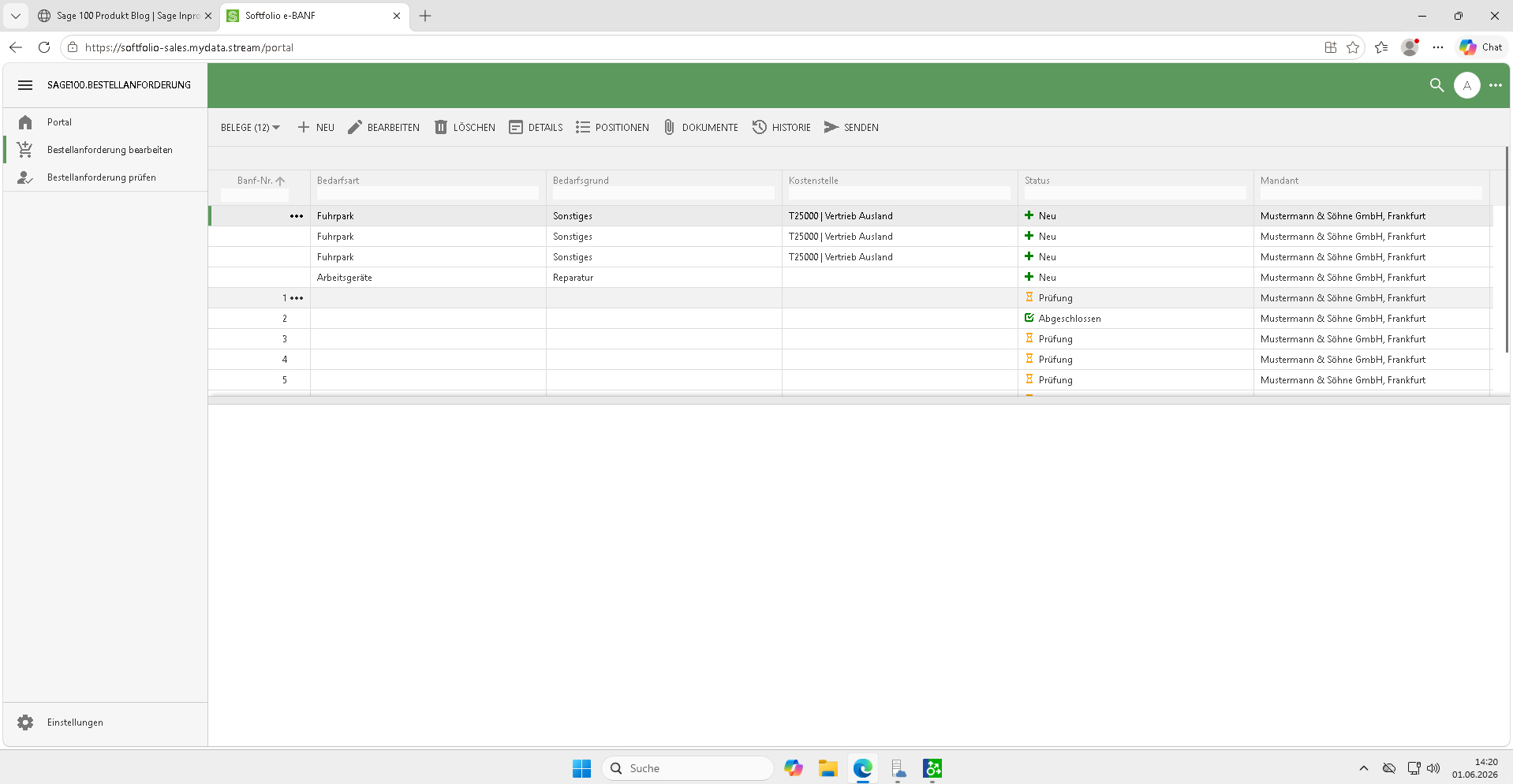
Über das „+ NEU“-Symbol kann eine neue Bestellanforderung erfasst werden.
Über den separat erhältlichen mydatastream AppBuilder kann das Formular sehr einfach auf individuelle Bedürfnisse angepasst werden.
Eingabefelder im Überblick
Falls im Artikelstamm eine Mengenformel hinterlegt ist, öffnet sich beim Aufruf des Feldes ein Formular zur Formeleingabe.
Bedarfsart
Auswahl der Art des Bedarfs zur Kategorisierung der Anforderung.
Bedarfsgrund
Erfassung des Grundes für den Bedarf bzw. die Anforderung.
Kostenstelle
Erfassung der Kostenstelle zur internen Verbuchung.
Kostenträger
Auswahl bzw. Erfassung des Kostenträgers für die Zuordnung der entstehenden Kosten.
Projekt
Auswahl oder Eingabe des Projekts, dem die Anforderung zugeordnet werden soll.
Werk
Auswahl des Standorts, an dem die der Bedarf angefordert wird.
Lieferant
Auswahl des bevorzugten Lieferanten für die Bestellung.
Liefertermin
Gibt das Datum an, bis wann die Lieferung erfolgen soll (Wunschtermin)
Bemerkung
Optionales Feld für ergänzende Hinweise oder Kommentare zur Anfrage.
Nachdem die allgemeinen Anfragedaten ergänzt wurden, kann die Anfrage gespeichert werden, indem auf das Feld mit dem Häkchen („OK“) geklickt wird. Im Anschluss kann die Anforderung über den Reiter „Positionen“ um eine oder mehrere Positionen ergänzt werden.
Funktionen im Überblick
+ NEU
-
Öffnet den Eingabedialog für eine neue Bestellanforderung.
Bearbeiten
-
Öffnet das Eingabefenster zur Bearbeitung der ausgewählten Position.
-
Änderungen können direkt vorgenommen und gespeichert werden.
Löschen
Entfernt die ausgewählte Position aus der Sammelanfrage.
Details
Zeigt detaillierte Informationen zur aktuell markierten Position im Eingabefenster an.
Positionen
Über die Schaltfläche „+ Neu“ können der Anforderung eine oder mehrere Positionen hinzugefügt werden. Nach dem Aufruf öffnet sich das Detailfenster zur Erfassung der Positionsdaten, in dem unter anderem der gewünschte Artikel ausgewählt werden kann.
Dokumente
In diesem Bereich können der Anforderung Dokumente und Anhänge hinzugefügt sowie bereits hinterlegte Dateien eingesehen und heruntergeladen werden.
Historie
Zeigt den bisherigen Verlauf der Anforderung an. Hier werden Statusänderungen, Bearbeitungsschritte und weitere relevante Aktivitäten dokumentiert.
Senden
Leitet die Anfrage zur weiteren Prüfung an die zuständige(n) Person(en) weiter.
Datenverarbeitung bei neuen Positionen
-
Kostenstelle → Falls im Belegkopf nicht gefüllt, wird die Kostenstelle aus dem Artikelstamm (sofern vorhanden) übernommen.
-
Liefertermin → Wird aus dem Belegkopf als Standardvorschlag übernommen.
-
Projekt → Wird aus dem Belegkopf übernommen.
-
Werk → Wird aus dem Belegkopf übernommen.
-
Weitere Daten → Werden aus dem Artikelstamm übernommen.
Wird in einer bereits vorhandenen Position nachträglich eine Artikelnummer eingetragen, werden keine Daten aus dem Artikelstamm übernommen. Dies betrifft Fälle, in denen die Position ursprünglich ohne Artikelnummer angelegt und lediglich über die Bezeichnungsfelder spezifiziert wurde.