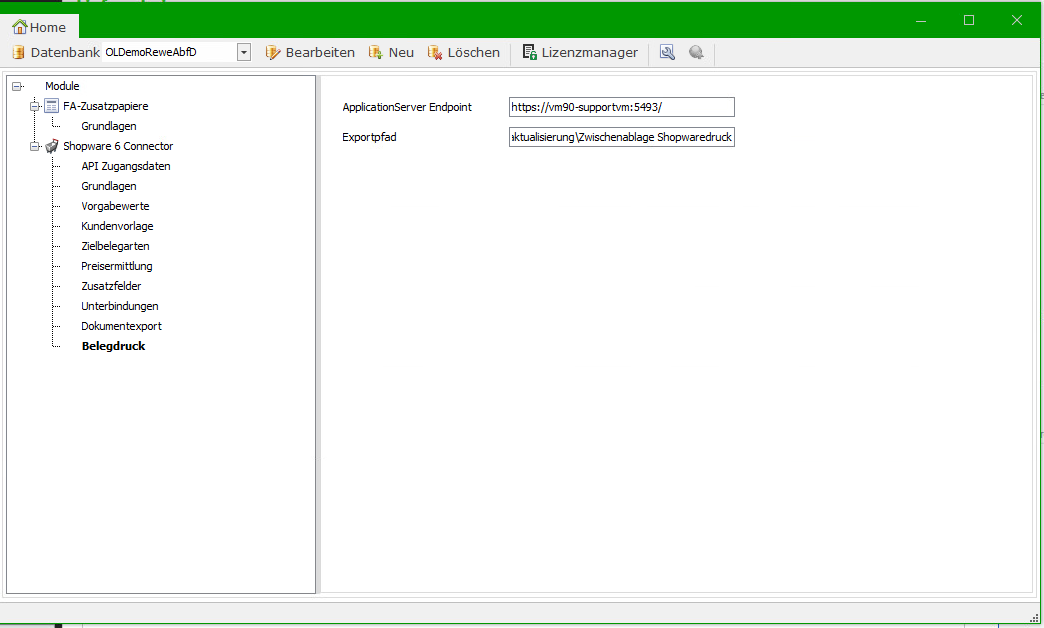
Die Konfiguration des Softfolio Shopware 6 Connectors erfolgt über das Softfolio Cockpit.
Hier findest Du weiterführende Informationen zum Softfolio Cockpit
API Zugangsdaten
Hier musst Du die Verbindungsdaten zu Deinem Shopware 6 Webshop hinterlegen.
Detaillierte Informationen zur Shopware API findest Du unter https://docs.shopware.com/de/shopware-6-de/einstellungen/system/integrationen
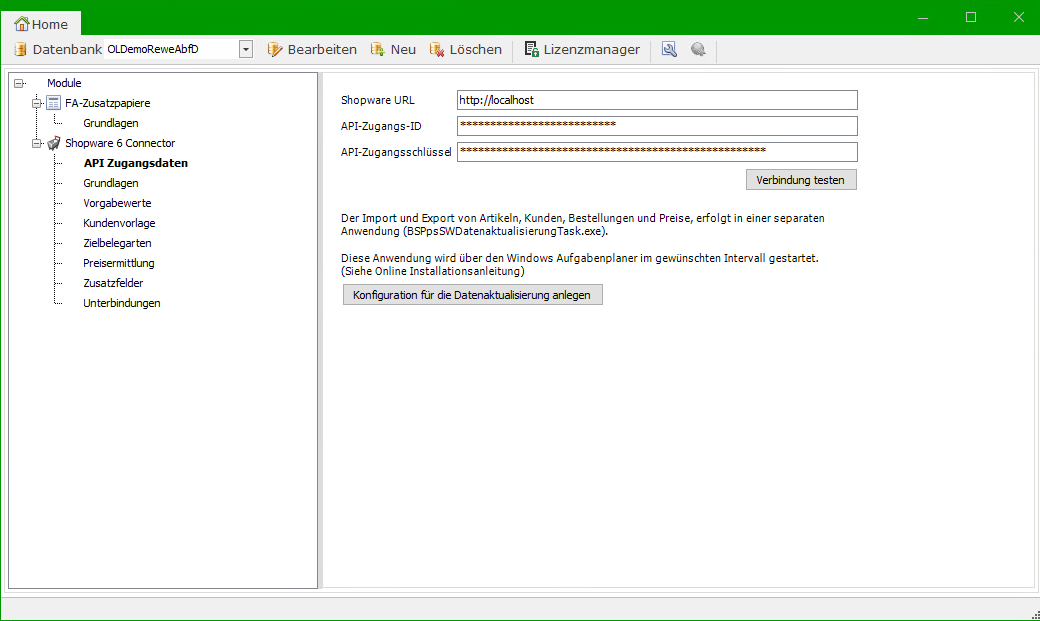
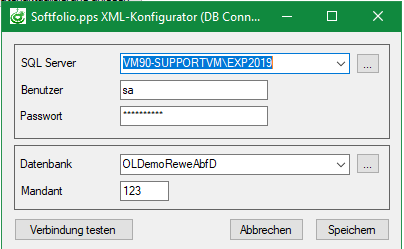
Der Button “Konfiguration für die Datenaktualisierung” ist eine Automatische Aktualisierung der Daten vom XML-Konfigurator (DB Connection)
Grundlagen
In diesem Bereich kannst Du globale Einstellungen zur Synchronisation zwischen Shopware 6 und Deiner Sage 100 Warenwirtschaft vornehmen. Die entsprechenden Grundlagen können in Shopware unter den Einstellungen definiert werden.
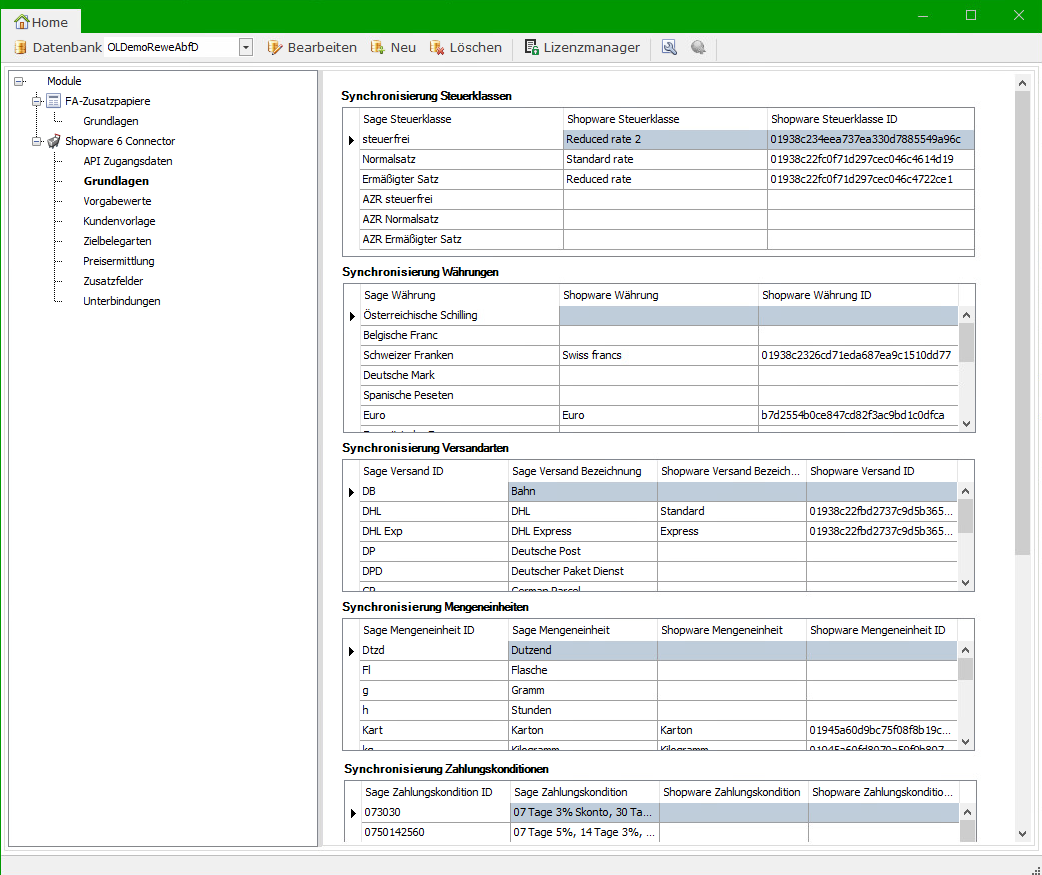
Synchronisierung Steuerklasse
Hier ordnet man die Steuerklasse aus Sage der richtigen Steuerklasse von Shopware zu.
Synchronisierung Währungen
Hier ordnet man den Währungen aus Sage den richtigen Währungen aus Shopware zu.
Synchronisierung Versandarten
Hier ordnet man die Versandarten aus Sage den richtigen Versandarten aus Shopware zu.
Synchronisierung Mengeneinheiten
Hier ordnet man die Mengeneinheiten aus Sage den richtigen Mengeneinheiten aus Shopware zu.
Hinweis: Man kann auch mehrere Sage Mengeneinheiten mit einer Shopware Mengeneinheit synchronisieren.
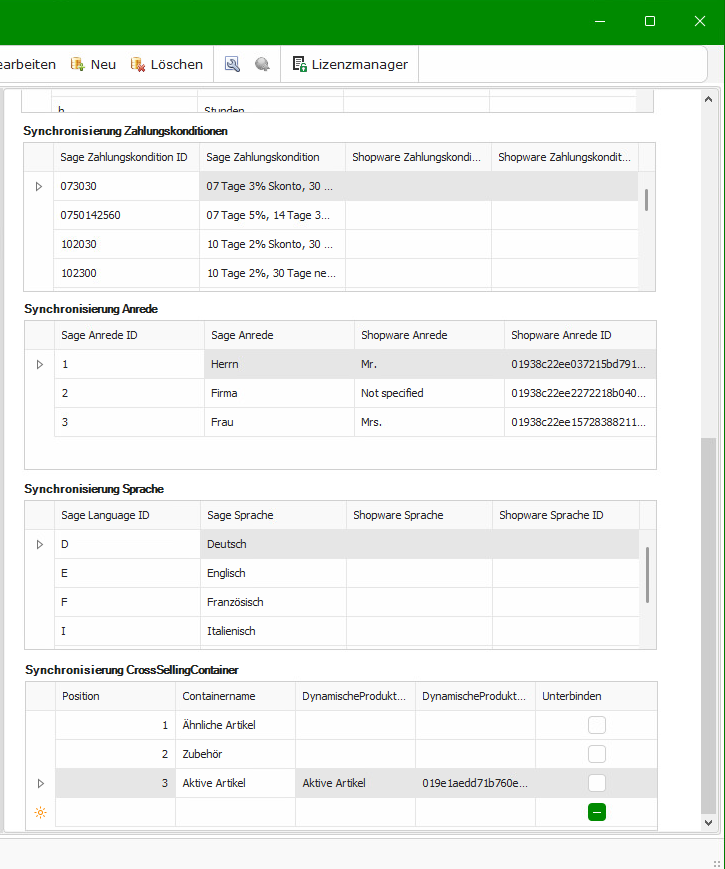
Synchronisierung Zahlungskonditionen
Hier ordnet man die Zahlungskonditionen aus Sage den richtigen Zahlungskonditionen aus Shopware zu.
Synchronisierung Anrede
Hier ordnet man die Anreden aus Sage den richtigen Anreden aus Shopware zu.
Synchronisierung Sprache
Hier ordnet man die Sprachen aus Sage den richtigen Sprachen aus Shopware zu.
Synchronisierung CrossSellingContainer
Hier ordnet man die Produktgruppen einander zu und blockiert sie durch Anhaken der letzten Spalte (Unterbinden), sodass sie nicht hochgeladen werden.
Hinweis: Um andere Dynamische CrossSellingContainer verwenden zu können benötigen Sie eine spezielle Lizenz (Paket Professional)
Vorgabewerte
In diesem Bereich hinterlegst Du die verschiedenen Vorgabewerte (Defaultwerte) für die Übergabe der Artikel an Shopware. Zudem kannst Du hier die in Shopware 6 vorhandenen Kategorien importieren, um diese später im Artikelstamm zuzuweisen. Weiter kann hier definiert werden, welcher Bestand aus der Sage übernommen werden soll und welche Sagezuschlagsart bei der Übernahme einer Shopware-Bestellung in einen Auftrag gezogen werden soll.
Es handelt sich hierbei um Pflichtfelder
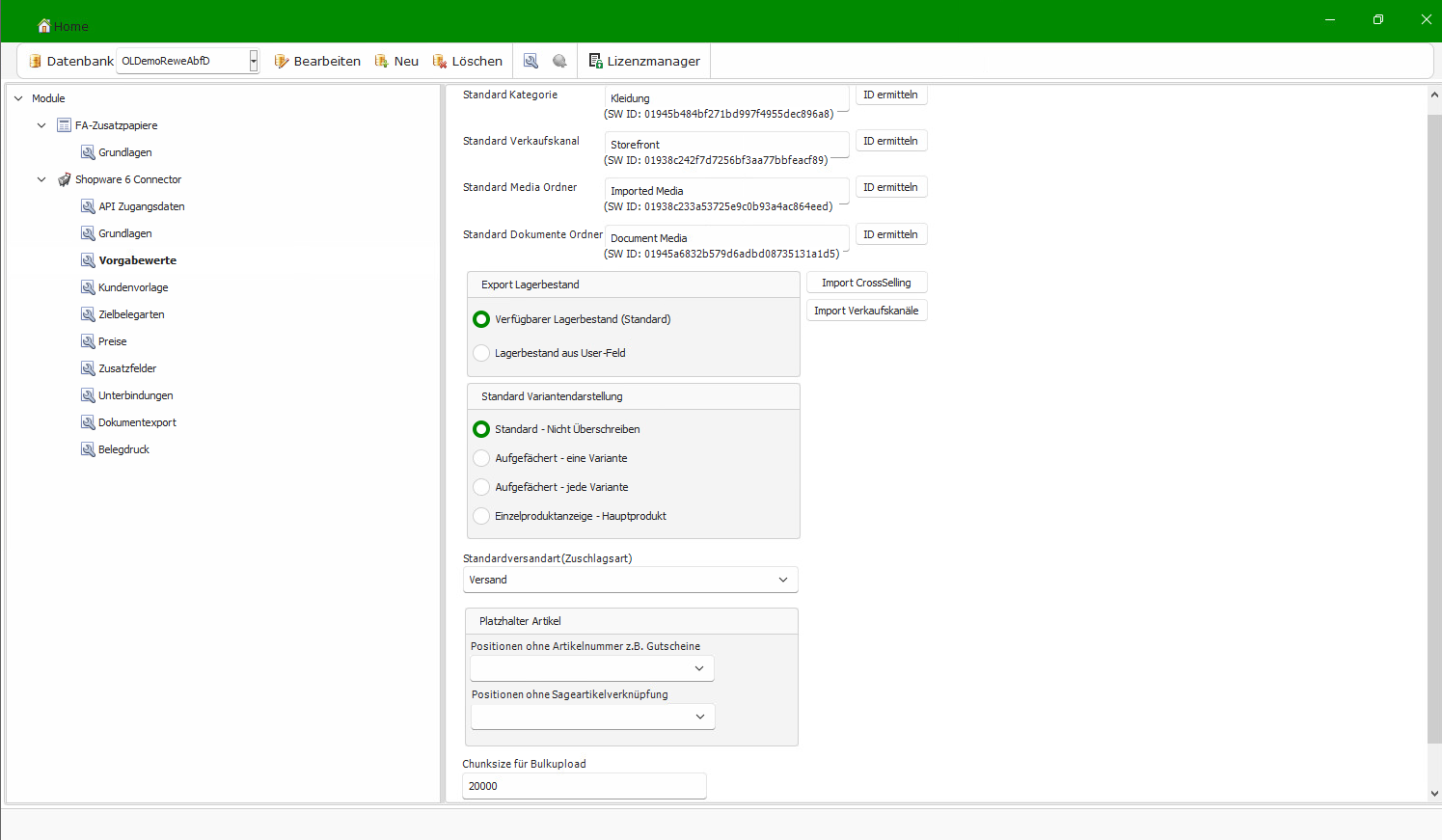
Standardkategorie
Diese Kategorie wird allen Sage 100 Artikeln beim Upload an Shopware 6 mitgegeben. Die eigentliche Verwaltung (Neuanlage, Zuordnung etc.) von Kategorien findet über das Shopware Backend statt.
Weiterführende Informationen zur Verwaltung von Kategorien in Shopware 6 findest Du in der Shopware Online-Hilfe.
Media Ordner
Hier legst Du den Shopware 6 Standardordner fest, in den die Artikelbilder aus der Sage 100 hochgeladen werden.
Weiterführende Informationen zur Verwaltung von Medien in Shopware 6 findest Du in der Shopware Online-Hilfe.
Dokumente Ordner
Hier legst Du den Shopware 6 Standardordner fest, in den sonstige Artikeldokumente aus der Sage 100 hochgeladen werden.
Weiterführende Informationen zur Verwaltung von Medien in Shopware 6 findest Du in der Shopware Online-Hilfe.
Import CrossSelling
Über Import CrossSelling können bereits vorhandene Cross-Selling-Container den Artikeln zugeordnet werden. Voraussetzung ist, dass unter Grundlagen > Synchronisierung CrossSellingContainer die passende Containerlogik angelegt wurde. Dabei gibt es zwei Fälle:
-
Cross-Selling-Container ohne dynamische Produktgruppe
Beim Klick auf die Schaltfläche wird pro Artikel geprüft, welche Cross-Selling-Container im Reiter Cross Selling des Produkts angelegt sind. Ist unter Grundlagen > Synchronisierung CrossSellingContainer ein Container mit demselben Namen angelegt, wird der Sage-Artikel automatisch mit diesem Cross-Selling-Container verknüpft. Die verknüpften Artikel werden ebenfalls übernommen. Ab diesem Zeitpunkt kann die Pflege der Cross-Selling-Artikel für diesen Container in der Sage 100 fortgeführt werden. -
Cross-Selling-Container mit dynamischer Produktgruppe
Beim Klick auf die Schaltfläche wird pro Artikel geprüft, welche Cross-Selling-Container und dynamischen Produktgruppen im Reiter Cross Selling des Produkts angelegt sind. Ist unter Grundlagen > Synchronisierung CrossSellingContainer ein Container mit demselben Namen und derselben dynamischen Produktgruppe angelegt, wird der Sage-Artikel automatisch mit diesem Cross-Selling-Container verknüpft.
Import Verkaufskanal
Nach dem Anlegen eines neuen Verkaufskanals in Shopware muss man diesen Button drücken, um den neuen Verkaufskanal in Sage zu importieren
Export Lagerbestand
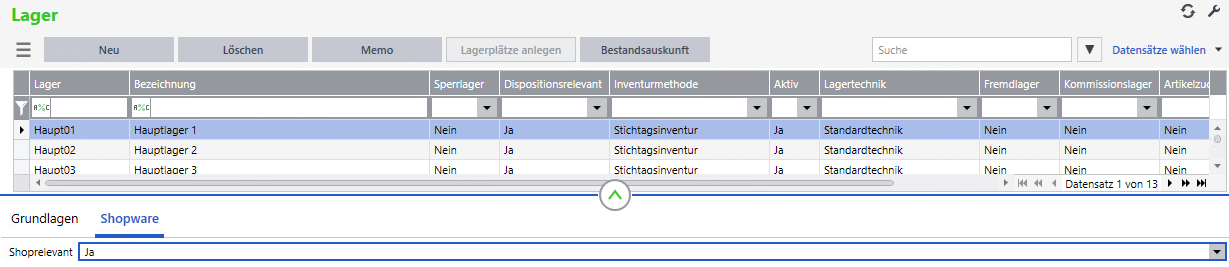
Die Schnittstelle überträgt auch den Verfügbaren Lagerbestand aus der Sage. Wichtig hierbei ist, dass im Lagerstamm die betroffenen Lager auf Shopwarerelevant definiert werden. Alternativ kann der Lagerbestand in der Sage auch manuell über ein User-Feld gepflegt werden.
Standard Variantendarstellung
Hinweis: Informationen zur Variantendarstellung in Shopware finden Sie in der offiziellen Dokumentation https://docs.shopware.com/de/shopware-6-de/kataloge/produkte#varianten.
Optionen
-
Standard – Nicht überschreiben
Die bestehende Einstellung im Shop wird nicht verändert.
Die folgenden Optionen entsprechen den Variantendarstellungen in Shopware:
-
Aufgefächert – eine Variante
Es wird nur eine Variante des Produkts in der Produktübersicht angezeigt. -
Aufgefächert – jede Variante
Jede Variante wird als eigener Artikel in der Produktübersicht dargestellt. -
Einzelproduktanzeige – Hauptprodukt
Nur das Hauptprodukt erscheint. Varianten lassen sich erst auf der Produktdetailseite auswählen.
Standardversandart (Zuschlagsart)
Weiter kann an dieser Stelle der Sage-Zuschlag definiert werden, der bei der Übernahme eine Shopware-Bestellung in einen Sagebeleg gezogen werden soll.
Position ohne Artikelnummer z.B. Gutscheine - Platzhalter Artikel
Hier kann eine Artikelnummer hinterlegt werden, die als Einmalartikel verwendet wird, beispielsweise für Gutscheine, die in der Warenwirtschaft nicht extra angelegt werden sollen (https://softfolio.atlassian.net/wiki/x/IABkq)
Positionen ohne Sageartikelverknüpfung - Platzhalter Artikel
Hier kann ein weiterer Einmalartikel hinterlegt werden der für Produkte verwendet wird die Keine Sage Verknüpfung haben. (https://softfolio.atlassian.net/wiki/x/CgCdsQ )
Chunksize für Bulkupload
Hier kann man die Höhe des Bulkuploads angeben.
Bestellimport ab Autoincrement (Bestellimport ab bestimmter Bestellnummer)
Mit dieser Einstellung können Sie festlegen, ab welcher spezifischen Bestellnummer der Importvorgang beginnen soll. Durch die Eingabe einer Bestellnummer sorgen Sie dafür, dass das System alle vorherigen, älteren Bestellungen überspringt und nur Datensätze ab dieser definierten Bestellnummer in Ihr System übernimmt.
Dies ist ideal, um manuell bestimmte Bestellchargen vom automatischen Import auszuschließen oder einen Import nach einer Unterbrechung effizient an der richtigen Stelle fortzusetzen.
Kundenvorlage
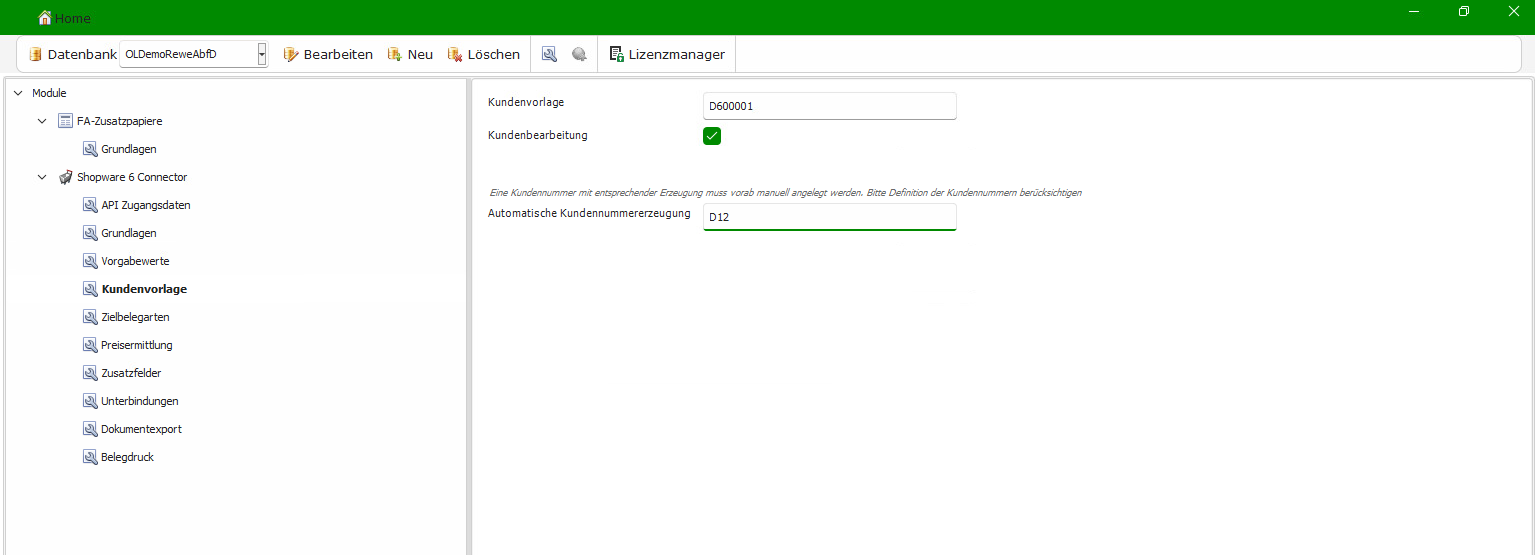
In der Kundenvorlage hinterlegst Du einen in der Sage 100 Warenwirtschaft existierenden Kunden, welcher künftig als Vorlage für die Erstellung neuer Kunden in der Sage 100 dient.
Kundenvorlage
In der Kundenvorlage hinterlegst Du einen in der Sage 100 Warenwirtschaft verfügbaren Kunden, der als Vorlage für die Neukundenanlage dienen soll.
Kundenbearbeitung
Diese Option bewirkt, dass sich der Sage 100 Kundenstamm direkt öffnet, nachdem Du einen neuen Kunden anlegst.
Automatische Kundennummererzeugung
In diesem Bereich können Sie festlegen, mit welchen Buchstaben und/oder Ziffern die Kundennummern für zukünftige Neuanlagen beginnen sollen. Auf dieser Grundlage vergibt das System die folgenden Kundennummern der Reihenfolge nach.
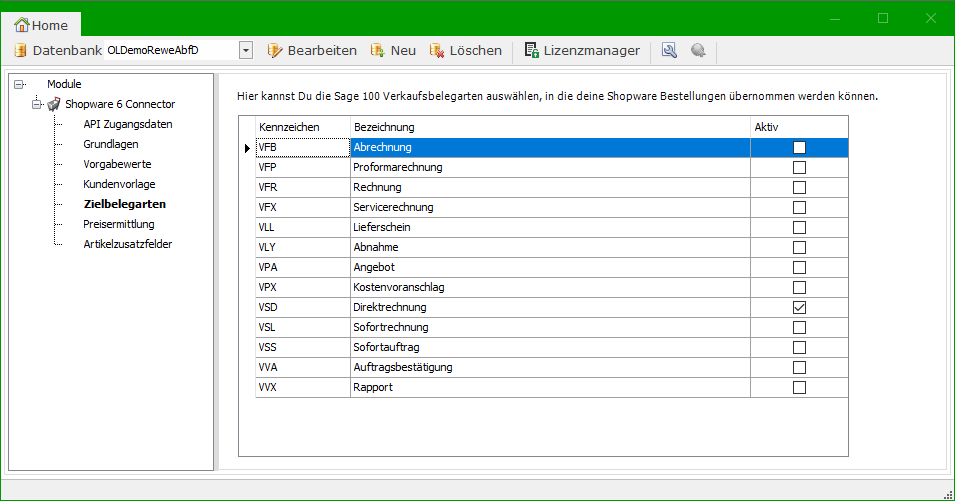
Zielbelegarten
In der Belegauswahl legst Du fest, welche Sage 100 Verkaufsbelegarten zur Auswahl stehen sollen, wenn Du eine Webshop-Bestellung in die Sage 100 übernimmst.
Preise
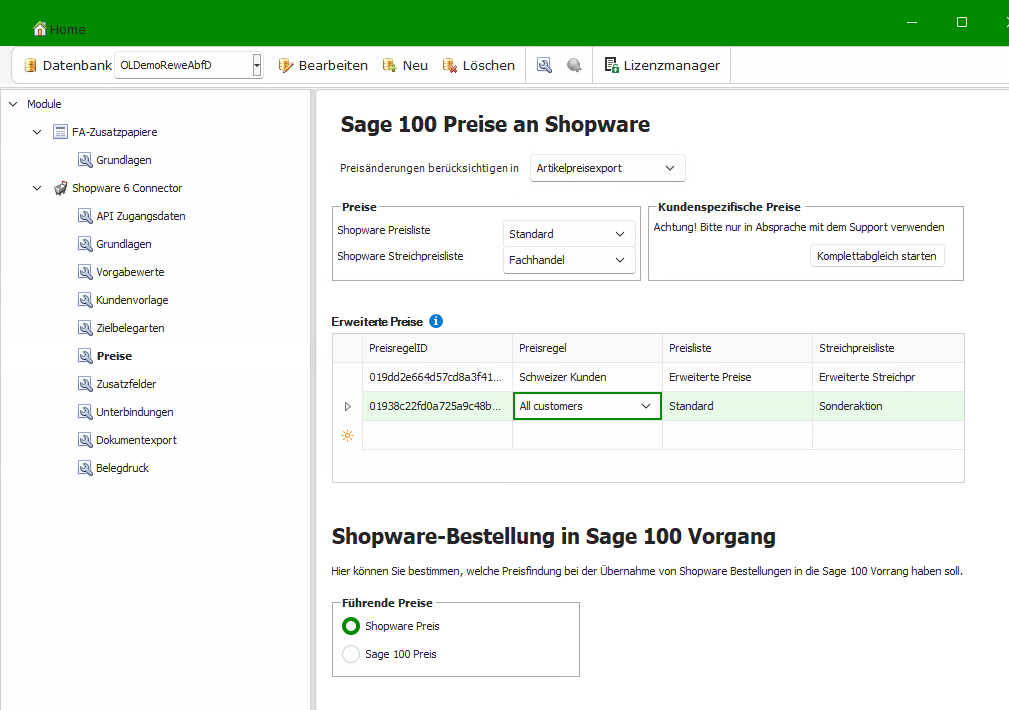
Preise wählen
In der Preisermittlung legst Du fest, ob bei der Übernahme einer Webshop-Bestellung in die Sage 100 die Preise des Shops verwendet (beibehalten) werden sollen, oder ob die Preisfindungslogik der Sage 100 diese grundsätzlich übersteuern soll.
Preisänderung berücksichtigen in
Hier kann man wählen, ob man die Standardeinstellung beibehält und der Artikel aktualisiert wird, wenn man den Preis eines Artikel ändert.
Oder man wählt den Artikelpreisexport, sodass Artikel bei Preisänderungen nicht hochgeladen, sondern über den separaten Preisexport-Task übertragen werden.
Preislisten
Hier wählen Sie aus, welche Preisliste die Shopware-Preisliste und welche die Streichpreisliste ist.
Erweiterte Preise
Hier lassen sich im Shop erstellte Preisregeln bestimmten Preis- und Streichpreislisten zuordnen.
Hinweis:
Für die korrekte Nutzung einer Streichpreisliste müssen Währung und Staffelung mit der Preisliste übereinstimmen, und der Streichpreis muss den normalen Preis übersteigen.
Mehr Informationen zu Shopware Preisregeln finden Sie unter https://softfolio.atlassian.net/wiki/pages/resumedraft.action?draftId=3383033859
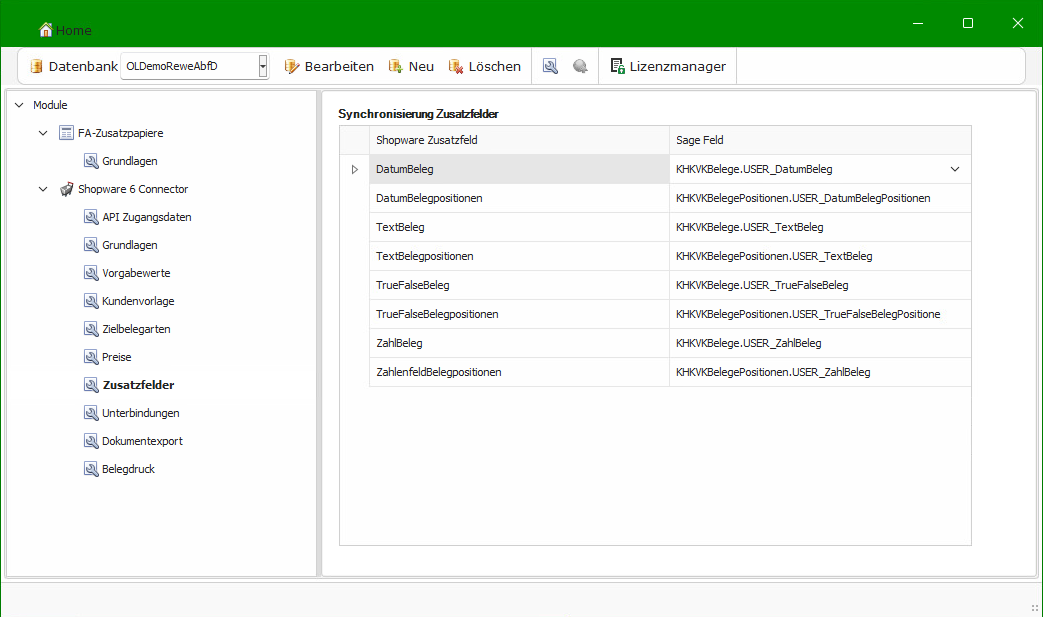
Zusatzfelder
In diesem Bereich kannst Du flexibel Felder aus dem Sage 100 Artikel- und Kundenstamm sowie aus Verkaufsbelegen und Verkaufsbelegpositionen zu Shopware-Zusatzfeldern zuordnen. Diese übergibt unser Shopware Connector.
Zusatzfelder von Artikeln/Kunden/Verkaufbelegen/VerkaufsbelegPositionen können über diesen Weg aktualisiert werden.
Die Tabellen die verknüpft werden können sind KHKArtikel, KHKArtikalVarianen, KHKKontokorrent, KHKAdressen, KHKVKVerkaufsbeleg, KHKVKVerkaufsbelegPositionen.
Mehr Informationen zu Shopware Zusatzfeldern findest Du unter https://docs.shopware.com/de/shopware-6-de/einstellungen/zusatzfelder
Übertragungen, die unterstützt werden:
|
Zusatzfelder Shopware |
Benutzerdefiniertes Feld Sage 100 |
Richtung |
|---|---|---|
|
Produkt |
KHKArtikel, KHKArtikelVarianten |
Ausschließlich Sage 100 an Shopware |
|
Kunde |
KHKKontokorrent, KHKAdressen |
Ausschließlich Sage 100 an Shopware |
|
Bestellungen |
KHKVKBelege |
Shopware an Sage 100 und bei Belegspeicherung eines Beleges im Vorgang Sage 100 an Shopware |
|
Bestellpoitionen
|
KHKVKBelegePositionen |
Shopware an Sage 100 und bei Belegspeicherung eines Beleges im Vorgang Sage 100 an Shopwaree |
Folgende Datentypen werden unterstützt:
|
Typ |
Werte wie sie von Shopware kommen können |
Sage (Übersetzung) |
Kommentar |
|---|---|---|---|
|
Checkbox |
true, oder 1 |
-1 |
|
|
Aktiv / Inaktiv |
true, oder 1 |
-1 |
|
|
Textfeld |
Texte bis 8000 Zeichen können übernommen werden. Andere werden ignoriert |
varchar(…) entsprechend zum benutzerdefinierten Feld |
|
|
Zahl |
|
Integer |
|
|
Datum |
Datum |
date |
|
|
Zahlenfeld mit Typ Gleitkommazahlenfeld 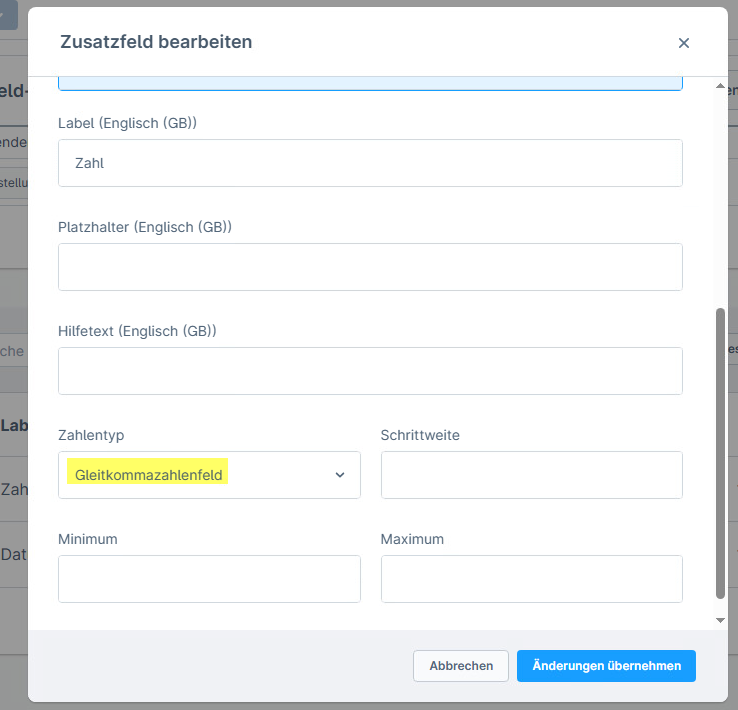
|
|
Währung |
Hier wird immer der Standardpreis in der Standardwährung abgeholt. |
Unterbindungen
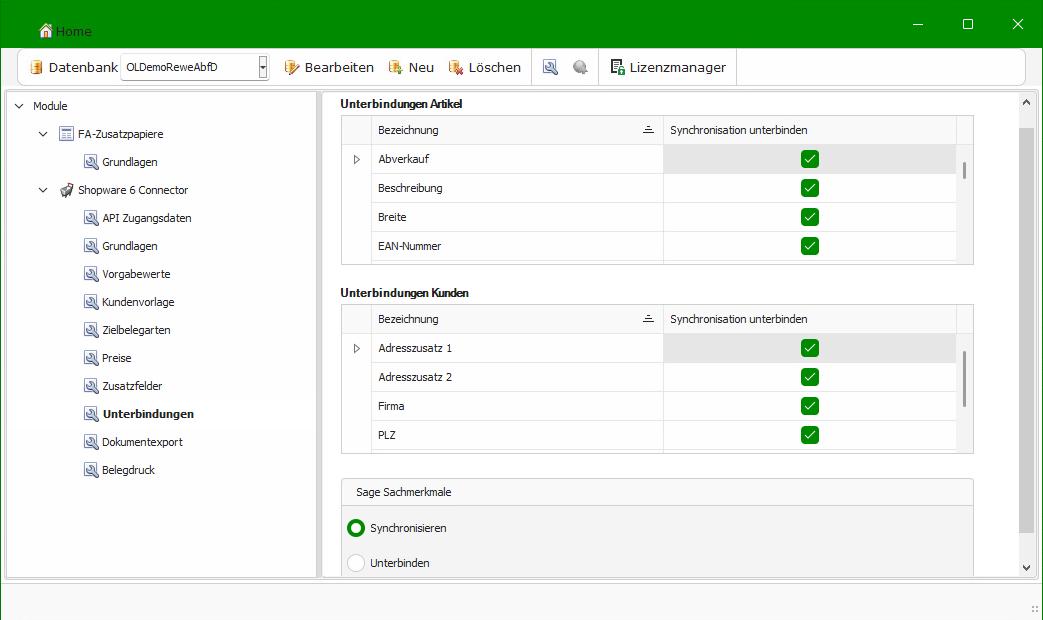
Hier kann die Synchronisation von Kunden/Artikeln und Sachmerkmalen unterbunden werden.
Je nach Auswahl wird entweder nicht mehr hochgeladen oder weiterhin hochgeladen.
Dokumentenexport
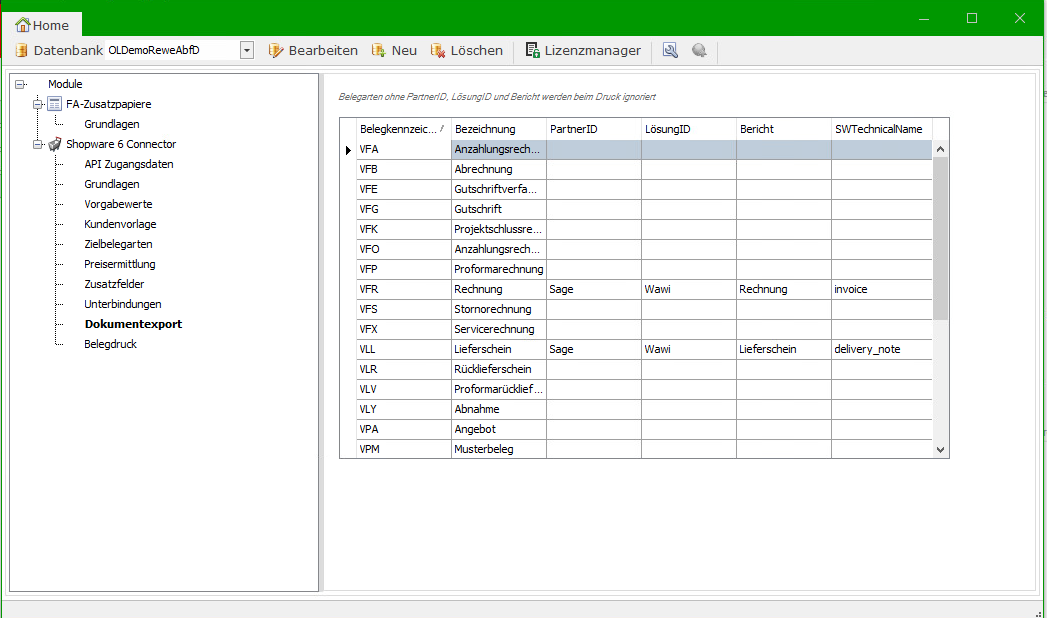
Hier kann festgelegt werden, welche Belegarten zu Shopware übertragen werden sollen. Damit ein Beleg exportiert wird, müssen alle erforderlichen Felder ausgefüllt sein: PartnerID, LösungsID, Bericht sowie SWTechnicalName.
Sind diese Angaben nicht vollständig, wird die entsprechende Belegart beim Export ignoriert.
Belegdruck
Hier muss nichts Manuell gesetzt/geändert werden.
Der ApplicationServer Endpunkt und der Exportpfad werden nach dem ausführen vom Task „Dokumentenexport“ automatisch gesetzt.