Disponent und Dispogruppen verwalten
Eigenschaften der benutzerdefinierten Felder
Möchten Sie die Vorschläge für Disponenten oder Artikeldispogruppen eingrenzen, gibt es dafür im Artikelstamm zwei benutzerdefinierte Felder „Disponent“ und „Dispogruppe“. Diese Felder werden im Administrator individuell auch als Gruppenkennzeichen verwaltet werden. Die Länge beider Felder zusammen darf höchsten 9 Zeichen sein, da die Stapelkennung aus beiden Feldern zusammengesetzt wird und das Feld Stapelkennung auf maximal 10 Zeichen beschränkt ist.
Disponent und Dispogruppe pflegen
Disponenten und Dispogruppen können Sie in den Einstellungen im Bereich Gruppenkennzeichen mit dem Button „Benutzerfelder“ pflegen. In den Reitern „Disponent“ und „Dispogruppen“ können Sie diese anlegen, ändern oder löschen.
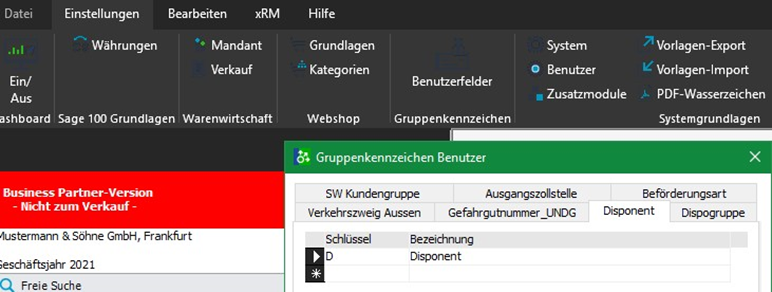
Falls im Artikelstamm die Felder Disponent und Dispogruppe gepflegt und hier für die Ermittlung der Vorschläge berücksichtigt werden, erzeugt das Programm für jede Kombination von Disponent und Dispogruppe ggf. separate Stapel.
Bei Auswahl eines Fertigungsprojekts wird allen Vorschlägen im Stapel das Projekt zugeordnet und beim Erzeugen von Fertigungsaufträgen auch an Unterbaugruppen weitervererbt.
Vergangenheitswerte einstellen (Journalsätze)
Aus Performance Gründe kann für Journalsätze auf Vergangenheitswerte eingeschränkt werden. Im Softfolio Cockpit können Sie den Zeitpunkt bestimmen, ab wann die Vergangenheitswerte berücksichtigt werden. Gehen Sie hierfür in die Grundlagen bei Erweiterte Dispo. Dann können Sie entweder selbst ein Datum bestimmen, oder das Datum der letzten Inventur verwenden.

Disposition bis einstellen
Im Softfolio Cockpit können Sie zudem einstellen, wie viele Monate zum Tagesdatum addiert werden sollen, wenn Sie Bestell- oder Produktionsvorschläge erstellen. Die Einstellung ist im Cockpit unter dem Reiter Grundlagen zu finden.
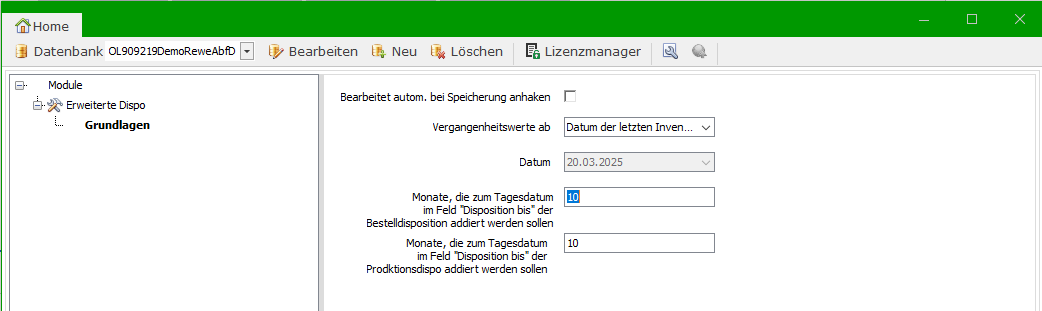
In der Warenwirtschaft wirkt sich das dann auf das Datum bei “Disposition bis” unter Softfolio Erweiterte Disposition - Bestellvorschläge erstellen bzw. Produktionsvorschläge erstellen aus.
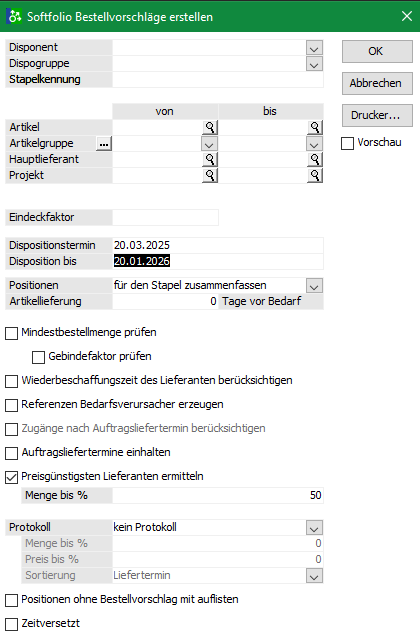
Bestellvorschläge automatischer Hinweis zur EK-Preispflege
Wiedervorlagen: Erinnerung zur Pflege der Lieferantenpreise
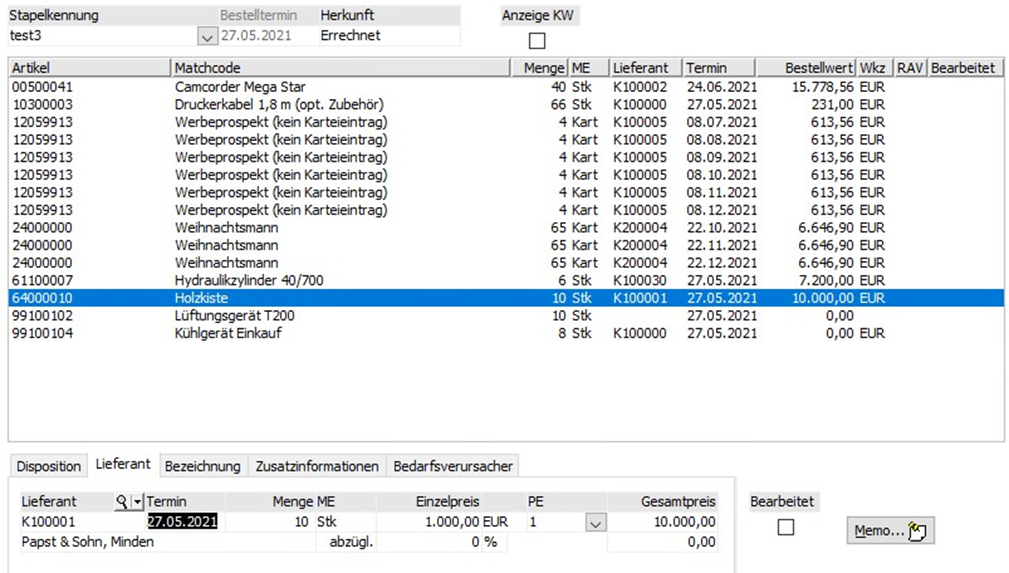
In dem Fenster „Bestellvorschläge bearbeiten Softfolio“ kann man für einen Lieferanten den aktuellen Preis für einen Bestellvorschlag pflegen.
Per Klick auf den Bestellvorschlag und im Bearbeitungsbereich des Bestellvorschlags auf den Reiter „Lieferant“.
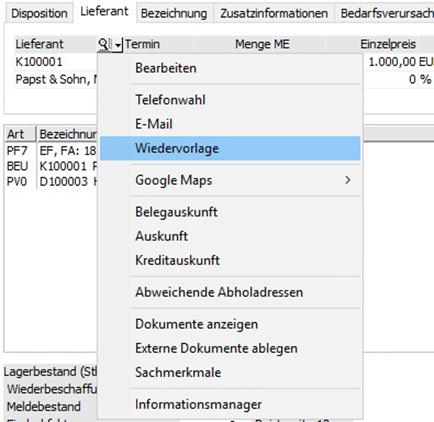
Um eine Wiedervorlage für ein bestimmtes Datum zu hinterlegen – beispielsweise zur Erinnerung an die Pflege von Lieferantenpreisen – klicken Sie in der Spalte „Lieferant" auf den Pfeil neben der Lupe und wählen „Wiedervorlage". Es öffnet sich ein Dialogfenster zur weiteren Eingabe.
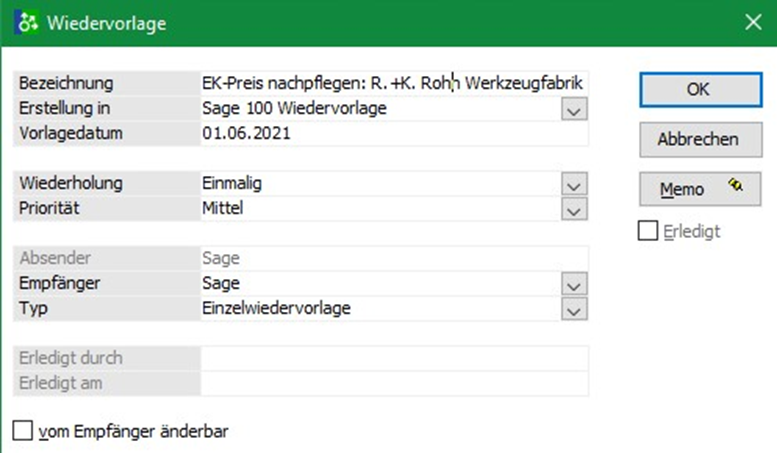
Dialogfenster Wiedervorlage
-
Beschreibung: Vergeben Sie der Wiedervorlage eine aussagekräftige Bezeichnung, z. B. „ToDo: Lieferant – [Artikelname]".
-
Erstellung in: Wählen Sie, ob die Erinnerung in Sage 100 oder als Aufgabe in Microsoft Outlook (Aufgabengruppe) erscheinen soll.
Die Outlook-Option muss dem Benutzer eine E-Mail-Adresse und ein Postfach hinterlegt sein. Bitte beachten Sie, dass in Sage 100 nicht erkennbar ist, ob eine so erstellte Outlook-Aufgabe bereits gelesen wurde.
-
Datum: Tragen Sie das gewünschte Erinnerungsdatum ein.
-
Weitere Felder: Alle übrigen Felder sind optional und teilweise bereits vorbelegt.
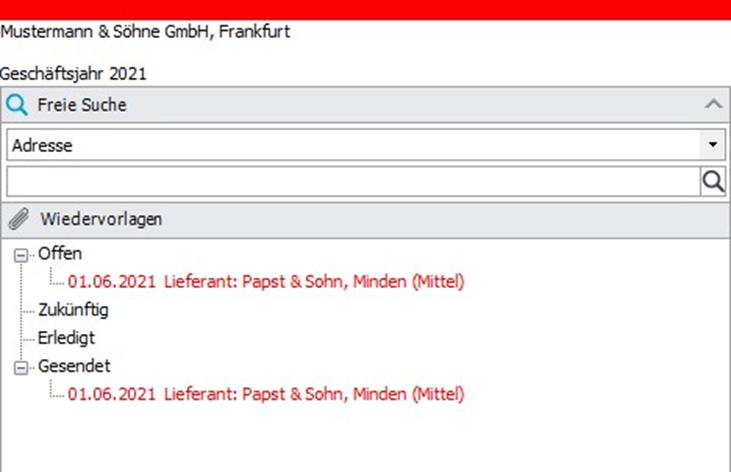
Wird Sage 100 am hinterlegten Erinnerungsdatum geöffnet, erscheint im Regiezentrum automatisch ein Hinweis auf die ausstehende Nachpflege. Per Doppelklick öffnet sich der zugehörige Lieferant direkt.
Zur Preispflege wechseln Sie in die Bearbeitung des Stapels und pflegen die Lieferantenpreise wie im vorherigen Abschnitt beschrieben.