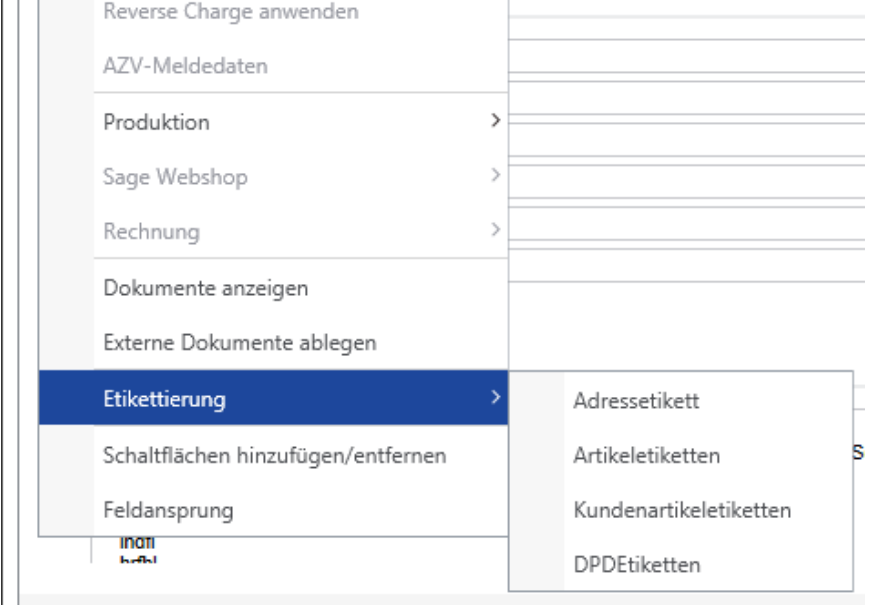
Im Hamburgermenü → Etikettierung → … in der Verkaufsbelegerfassung können Sie unterschiedliche Etikettendrucke anstoßen.
Artikeletiketten & Adressetiketten
Wird hier ein Menüpunkt ausgewählt, muss er Beleg vorher gespeichert werden. Dies ist deshalb erforderlich, weil auf die Informationen des Verkaufsbelegs in Berichten erst dann zugegriffen werden kann, wenn diese vorher gespeichert wurden. Dieses Speichern geschieht beim Klicken auf Artikeletiketten im Hintergrund. Beim Klick auf Adressenetiketten muss der Beleg vorher schon einmal manuell abgespeichert worden sein, da für den Bericht die Adresse der Lieferanschrift genommen wird. Diese steht uns jedoch erst nach dem Speichern des Belegs zur Verfügung.
Bestimmen der Etikettenanzahl pro Artikelposition
Bei der Bearbeitung eines Verkaufsbelegs öffnet sich ein Fenster, in das jede Artikelposition des Auftragsbearbeitungsformulars mit Artikelnummer und Matchcode eingetragen ist.
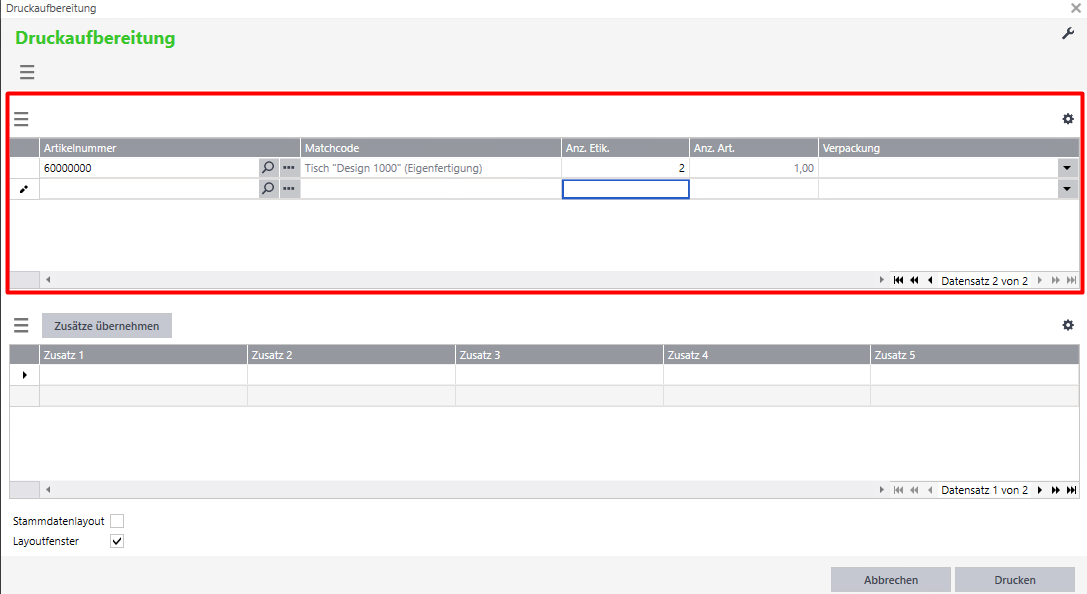
Die Anzahl Etiketten wird mit dem Mengeneintrag in der Position des Belegs der Auftragsbearbeitung vorbelegt und kann hier geändert werden. Bei Artikeln, die keine Etiketten benötigen, muss der Eintrag unter Anzahl Etiketten auf 0 gesetzt werden. Ein Klick auf Drucken aktiviert das Fenster Etikettendruck, bei Abbrechen geht das Programm ohne Etikettendruck in die Belegerfassung zurück.
Zusätze auf dem Etikett hinzufügen
Im unteren Bereich des Fensters Etikettendruck können Sie Zusatztexte eingeben, die direkt auf dem Etikett ausgegeben werden.
Mehrere Etiketten mit identischem Zusatz:
Wenn Sie mehrere Etiketten für eine Position drucken (z. B. bei einer Menge von 2 oder mehr), müssen Sie den Zusatz nicht für jedes Etikett einzeln eingeben.
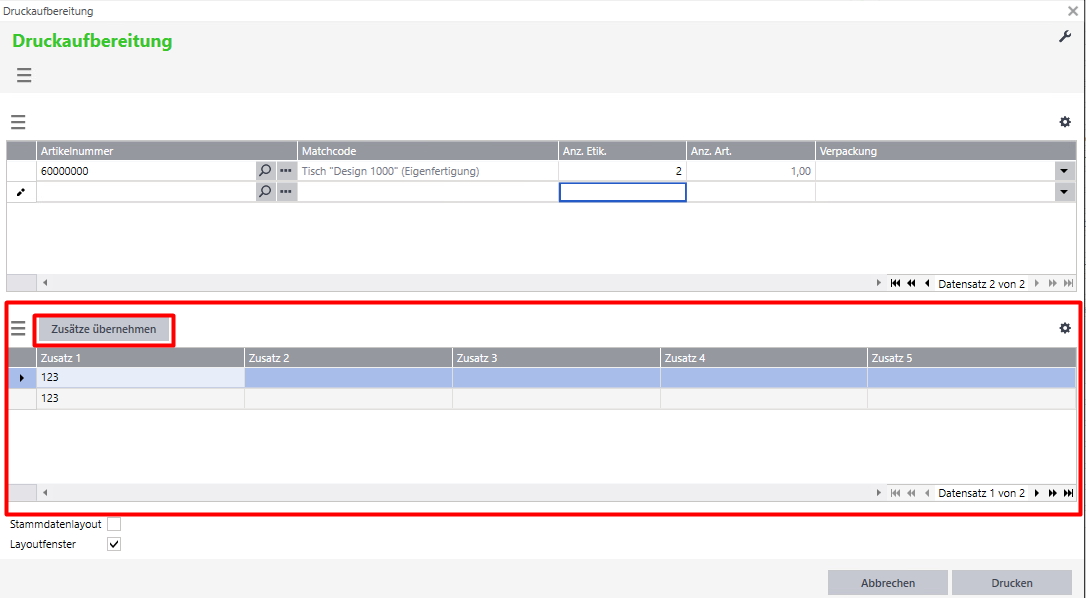
Tragen Sie den gewünschten Text einfach einmal ein und klicken Sie anschließend auf „Zusätze übernehmen“ – der Text wird dann automatisch auf alle Etiketten dieser Position übernommen.
Automatische Übernahme der Charge:
Bei chargenpflichtigen Artikeln wird die eingegebene Charge automatisch in das Feld „Zusatz 2“ übernommen. Dadurch erscheint die Charge direkt auf dem Etikett, ohne dass Sie sie manuell eintragen müssen.
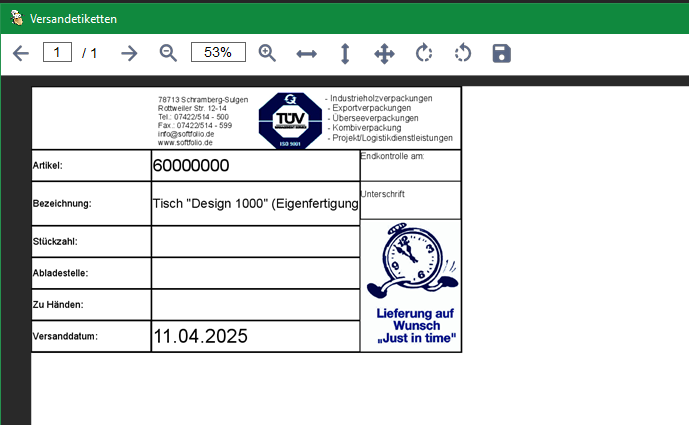
Im Druck würde dies Beispielsweiße dann so aussehen:
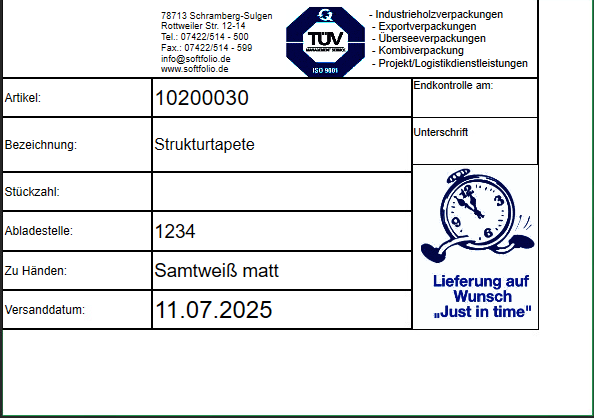
Außerdem können Sie zwei weitere Option wahlweise anhaken:
-
Layout aus Stammdaten verwenden: Wird diese Option aktiviert, dann wird automatisch das Layout aus den Stammdaten verwendet, falls eines hinterlegt wurde.
-
Layoutfenster einblenden: Wenn diese Option ausgewählt wurde, dann wird Ihnen nach dem Klicken auf Druck ein neues Auswahlfenster geöffnet, in dem Sie das Layout für jede Position auswählen können.
Etiketten - Details
In der Tabelle von Zusatz 1 bis Zusatz 5 können manuell für jedes einzelne auszudruckende Etikett noch individuelle Details hinzugefügt werden. Diese Felder müssen im Etikettenlayout enthalten sein, um gedruckt werden zu können. Wird die Anzahl zu druckender Etiketten nach dem Eintrag unter den Zusätzen verringert, gehen die bereits eingetragenen Zusätze, um die verringert wird, verloren. Wird die Anzahl anschließend wieder erhöht, müssen die nun verlorenen gegangenen Informationen unter den Zusätzen erneut eingetragen werden.
Globale Etikettenfelder
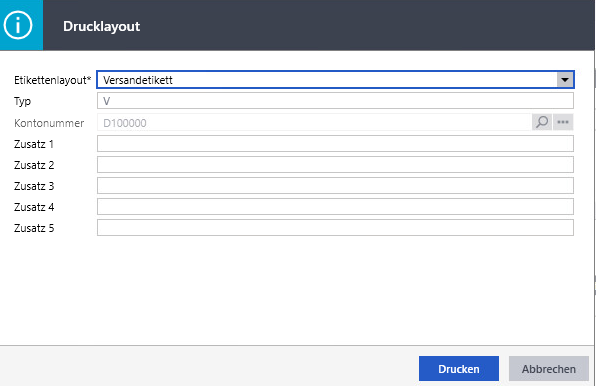
Der Typ bestimmt, welche Etikettenlayouts zur Auswahl stehen – er wechselt automatisch je nach Bereich, aus dem die Maske „Etikettendruck" geöffnet wird. Es dürfen nur Layouts verwendet werden, die für den jeweiligen Vorgang vorgesehen sind.
Im Unterschied zu den Zusätzen 1–5 (siehe vorheriges Kapitel) können über die globalen Etikettenfelder für alle Etiketten gleichzeitig zusätzliche Informationen ergänzt werden. Diese Felder müssen im Etikettenlayout vorhanden sein, um beim Druck berücksichtigt zu werden.
Das Feld „Vorschau" ist mit dem Wert des letzten Etikettendrucks vorbelegt. Der Druck wird über OK gestartet, über Abbrechen wird der Vorgang beendet ohne zu drucken.
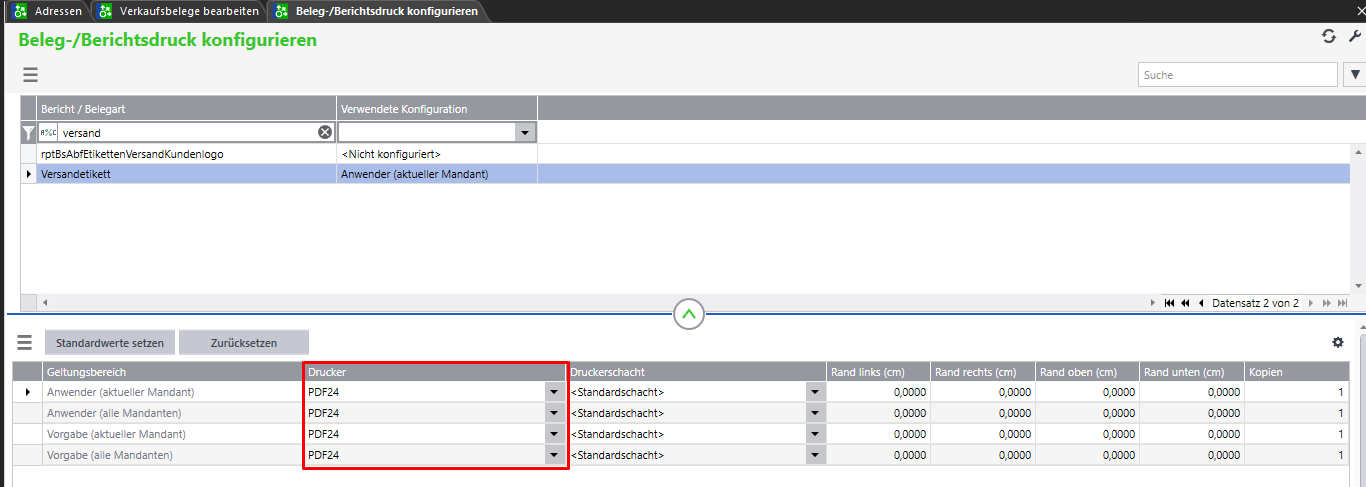
Wird ein Drucker in der Beleg-/Berichtskonfiguration hinterlegt, verwendet das System diesen beim Etikettendruck ohne Druckvorschau automatisch.